
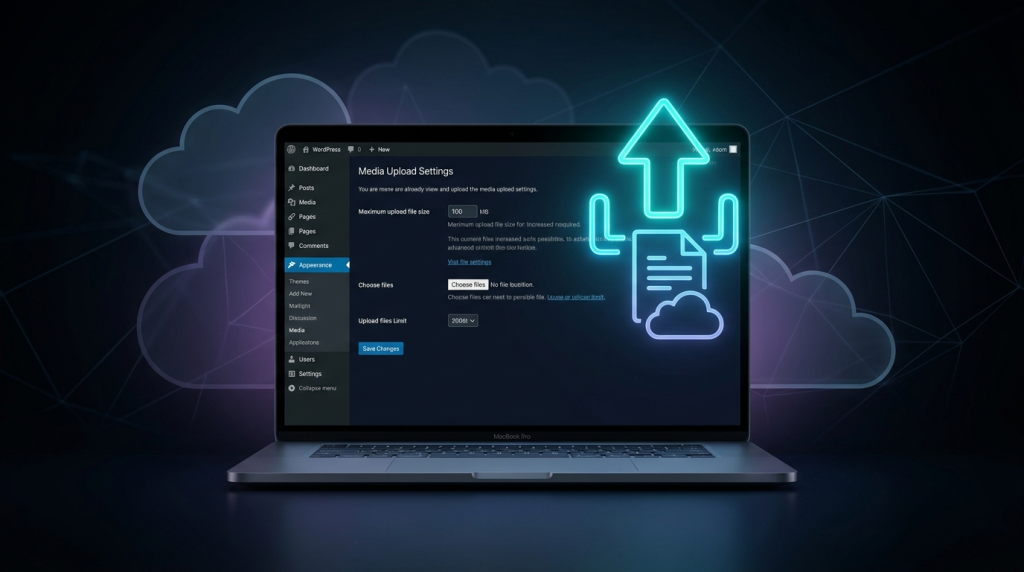
آموزش کامل افزایش حجم آپلود در وردپرس (سریع و اصولی)
اگر هنگام آپلود فایل در وردپرس با محدودیت حجم روبهرو شدهاید، نگران نباشید؛ این یکی از رایجترین مشکلاتی است که هر مدیر سایت وردپرسی حداقل یک بار آن را تجربه میکند. این خطا معمولاً هنگام بارگذاری فایلهای بکاپ، قالب، افزونه یا ویدیوهای آموزشی ظاهر میشود.
در این مقاله از ادینو وردپرس، یاد میگیرید چگونه بهصورت قدمبهقدم و بدون نیاز به دانش برنامهنویسی پیشرفته، محدودیت حجم آپلود در وردپرس را افزایش دهید.
چرا حجم آپلود فایل در وردپرس محدود است؟
بسیاری تصور میکنند مشکل از وردپرس است، اما در واقع این تنظیمات PHP در هاست شماست که محدودیتها را تعیین میکند. سرورها برای حفظ پایداری و امنیت، حداکثر حجم فایلهای ارسالی را کنترل میکنند.
مهمترین پارامترهای اثرگذار عبارتند از:
- upload_max_filesize: حداکثر حجم هر فایل برای آپلود.
- post_max_size: حداکثر حجم کل دادههای ارسالی (باید بزرگتر از مقدار قبلی باشد).
- memory_limit: حافظه اختصاص یافته به PHP.
- max_execution_time: زمان مجاز برای پردازش فایل.
چگونه حجم آپلود فعلی سایت را بفهمیم؟
قبل از هر تغییری، باید بدانید محدودیت فعلی شما چقدر است.
- در پیشخوان وردپرس به مسیر رسانه > افزودن بروید.
- در پایین صفحه، عبارت «حداکثر اندازه بارگذاری پرونده» را مشاهده خواهید کرد.
همچنین میتوانید از مسیر ابزارها > سلامت سایت > اطلاعات > سرور، جزئیات دقیقتری از تنظیمات PHP هاست خود را ببینید.
روش اول: افزایش حجم آپلود از طریق فایل php.ini
ویرایش فایل php.ini اصولیترین روش است. اگر به هاست خود دسترسی دارید، این مراحل را دنبال کنید:
- وارد File Manager هاست خود شوید.
- فایل
php.iniرا در ریشه سایت (public_html) پیدا کنید (اگر نیست، ممکن است در تنظیمات PHP پنل هاست باشد). - کدهای زیر را وارد یا ویرایش کنید:
Canvasupload_max_filesize = 256M
post_max_size = 256M
memory_limit = 512M
max_execution_time = 300
max_input_time = 300
- تغییرات را ذخیره کنید.
روش دوم: استفاده از افزونه برای افزایش حجم آپلود
اگر دسترسی به هاست ندارید یا کار با فایلهای سیستمی برایتان دشوار است، از افزونهها کمک بگیرید.
- به بخش افزونهها > افزودن بروید.
- عبارت Increase Maximum Upload File Size را جستجو و نصب کنید.
- پس از فعالسازی، به تنظیمات افزونه بروید و مقدار دلخواه (مثلاً 128MB یا 256MB) را انتخاب و ذخیره کنید.
نکته: اگر محدودیت از سمت سرور قفل شده باشد، ممکن است افزونه کارایی نداشته باشد.
اگر هیچکدام از روشها جواب نداد چه کنیم؟
گاهی اوقات محدودیتها توسط شرکت هاستینگ در سطح سرور اعمال شدهاند و شما دسترسی مستقیم ندارید. در این صورت بهترین راه، ارسال یک تیکت به پشتیبانی هاست است.
متن پیشنهادی برای تیکت:
«سلام وقت بخیر. برای سایت وردپرسی من محدودیت حجم آپلود فایل وجود دارد. لطفاً مقادیر
upload_max_filesizeوpost_max_sizeرا برای سایت من روی 256MB تنظیم فرمایید. ممنون از همکاری شما.»
بهترین مقدار برای حجم آپلود چقدر است؟
- سایتهای شرکتی: 32 تا 64 مگابایت.
- سایتهای آموزشی و فروش فایل: 128 تا 256 مگابایت.
- توصیه ادینو وردپرس: محدودیت را فقط به اندازه نیاز واقعی بالا ببرید؛ افزایش بیرویه میتواند منابع سرور را درگیر کرده و امنیت سایت را کاهش دهد.
اشتباهات رایج که نباید تکرار کنید:
- نادیده گرفتن post_max_size: همیشه این مقدار باید مساوی یا بیشتر از upload_max_filesize باشد.
- فراموش کردن پاکسازی کش: بعد از تغییرات، حتماً کش سایت و کش افزونههای بهینهساز را خالی کنید.
- اعداد غیرمنطقی: بالا بردن غیرضروری حجم آپلود تا چند گیگابایت، فقط باعث فشار به منابع هاست میشود.
جمعبندی
در این آموزش یاد گرفتیم که محدودیت آپلود وردپرس به تنظیمات PHP هاست وابسته است. اگر دسترسی دارید، ویرایش php.ini بهترین روش است و اگر به دنبال راحتی هستید، افزونهها گزینه مناسبی خواهند بود. در نهایت، پشتیبانی هاستینگ همیشه بهترین گزینه برای حل مشکلات ریشهای است.